Flere PDF-sider på ét ark. Gem hele opsætningen.
Sæt 2, 4 eller flere PDF-sider på én side og gem en ny PDF. Se sidetal, tomme felter og dobbeltsidet udskrivning i eksempler med originale filer.
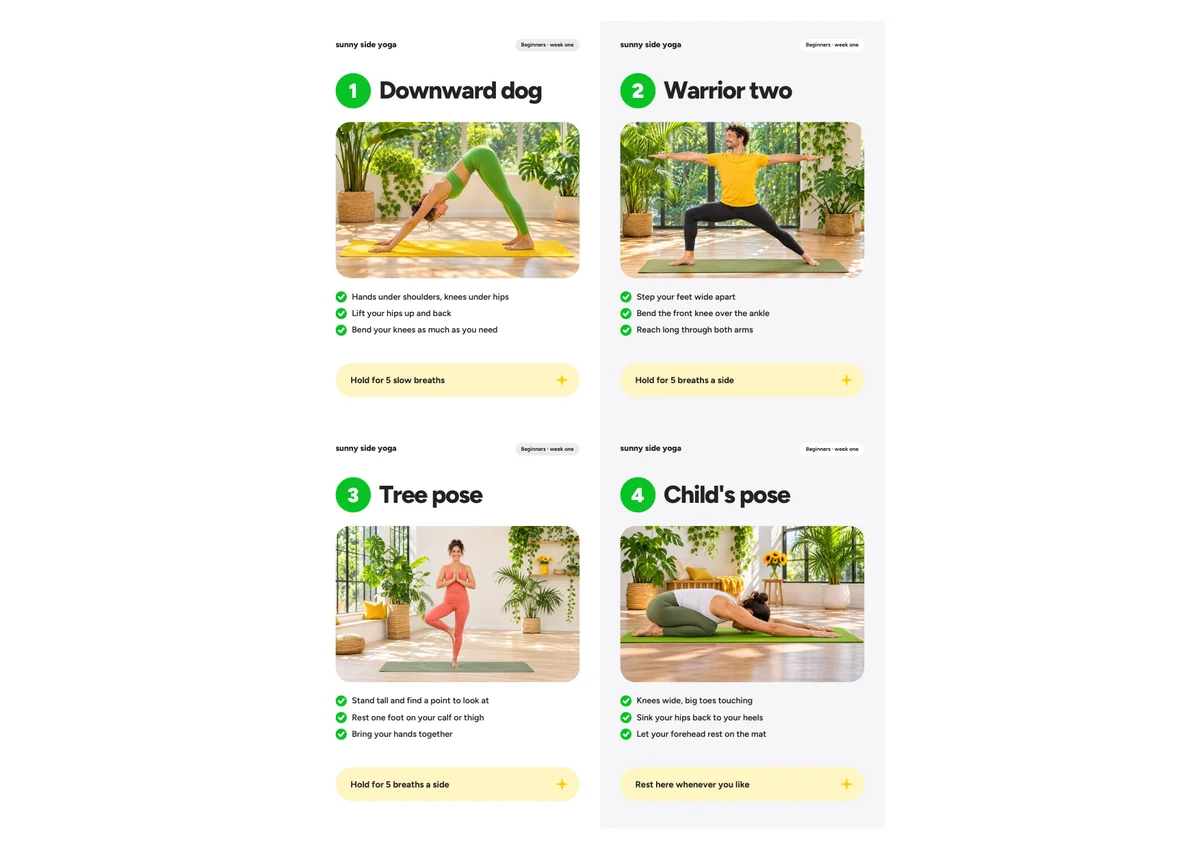
Åbn din PDF i PDFImpose Online, og vælg N-up. Med 2 kolonner og 1 række får du to sider ved siden af hinanden; 2 kolonner og 2 rækker giver fire. Export PDF gemmer opsætningen i en ny fil. Dokumentet behandles lokalt i browseren uden upload eller konto. Her betyder sider pr. ark antallet på én side af papiret; forsiden og bagsiden tælles hver for sig.
- Gem opsætningen som en ny PDF
- Kontrollér rækkefølgen med nummererede filer
- Vælg mellem læseark, gentagelser og hæfter
To, fire eller flere sider: hvor små må de blive?
Til et møde kan to sider ved siden af hinanden gøre et langt dokument lettere at overskue. Fire sider i et 2 × 2-gitter kan passe til repetitionsark eller en visuel oversigt. Ved samme papirformat bliver tekst og illustrationer mindre, jo flere sider du placerer. Kontrollér derfor især tabeller, fodnoter og håndskrevne notater ved den faktiske udskriftsstørrelse.
Tabellen bruger 25 forskellige originalsider, hver placeret én gang i rækkefølge. Gitteret er angivet som kolonner × rækker. Felter, der ikke skal bruges på den sidste side, bliver tomme. En tom side, der allerede findes i originalen, tæller derimod stadig som en side.
| Sider pr. arkside | Gitter | Sider i den nye PDF | Fyldte felter til sidst |
|---|---|---|---|
| 2 | 2 × 1 | 13 | 1 af 2 |
| 3 | 3 × 1 | 9 | 1 af 3 |
| 4 | 2 × 2 | 7 | 1 af 4 |
| 6 | 3 × 2 | 5 | 1 af 6 |
| 8 | 4 × 2 | 4 | 1 af 8 |
| 9 | 3 × 3 | 3 | 7 af 9 |
| 16 | 4 × 4 | 2 | 9 af 16 |
Sådan gemmer du flere sider pr. ark som PDF.
Denne vejledning er på dansk, men editorens knapper og indstillinger er indtil videre på engelsk. Navnene nedenfor svarer derfor til dem i editoren. Sidens knap åbner et eksempel med fire sider pr. arkside; brug Open PDF til dit eget dokument.
- 01
Åbn originalen
Vælg Open PDF og derefter N-up. Brug en fil med enkeltsider i læserækkefølge, og behold originalen som separat fil.
- 02
Indstil gitter og papir
Under Grid sætter du Columns til 2 og Rows til 1 for to sider ved siden af hinanden. Vælg 2 i begge felter for fire sider. Indstil papirformat, retning, ydermargener og afstand mellem siderne.
- 03
Kontrollér størrelse og rækkefølge
Lad Copies of each page stå på 1, hvis hver side kun skal bruges én gang. Z under Fill order fylder gitteret række for række. Fit og Keep proportions tilpasser størrelsen med bevarede proportioner.
- 04
Eksportér og åbn resultatet
Vælg Export PDF. Åbn den nye fil igen, og kontrollér papirformat, små detaljer, sidetal og sidste side, før du udskriver hele dokumentet.
Fem eller ni sider: et tomt felt er ikke en manglende side.
De to eksempler nedenfor er faktiske PDF-eksporter med synlige sidetal. Fem A5-sider ved 2-up bliver til tre PDF-sider: 1–2, 3–4 og til sidst kun 5. Ni A5-sider ved 4-up giver også tre PDF-sider: 1–4, 5–8 og til sidst kun 9. Du skal ikke gentage den sidste side for at fylde resten af arket.
Begge eksempler bruger liggende A4, 297 × 210 mm, med 5 mm ydermargener og skalering med bevarede proportioner. Tre sider i resultatfilen kræver tre fysiske ark ved enkeltsidet udskrivning eller to ved dobbeltsidet udskrivning; i det sidste tilfælde er én bagside ubrugt. Filerne viser det digitale resultat. Lav også en prøve på din egen printer.
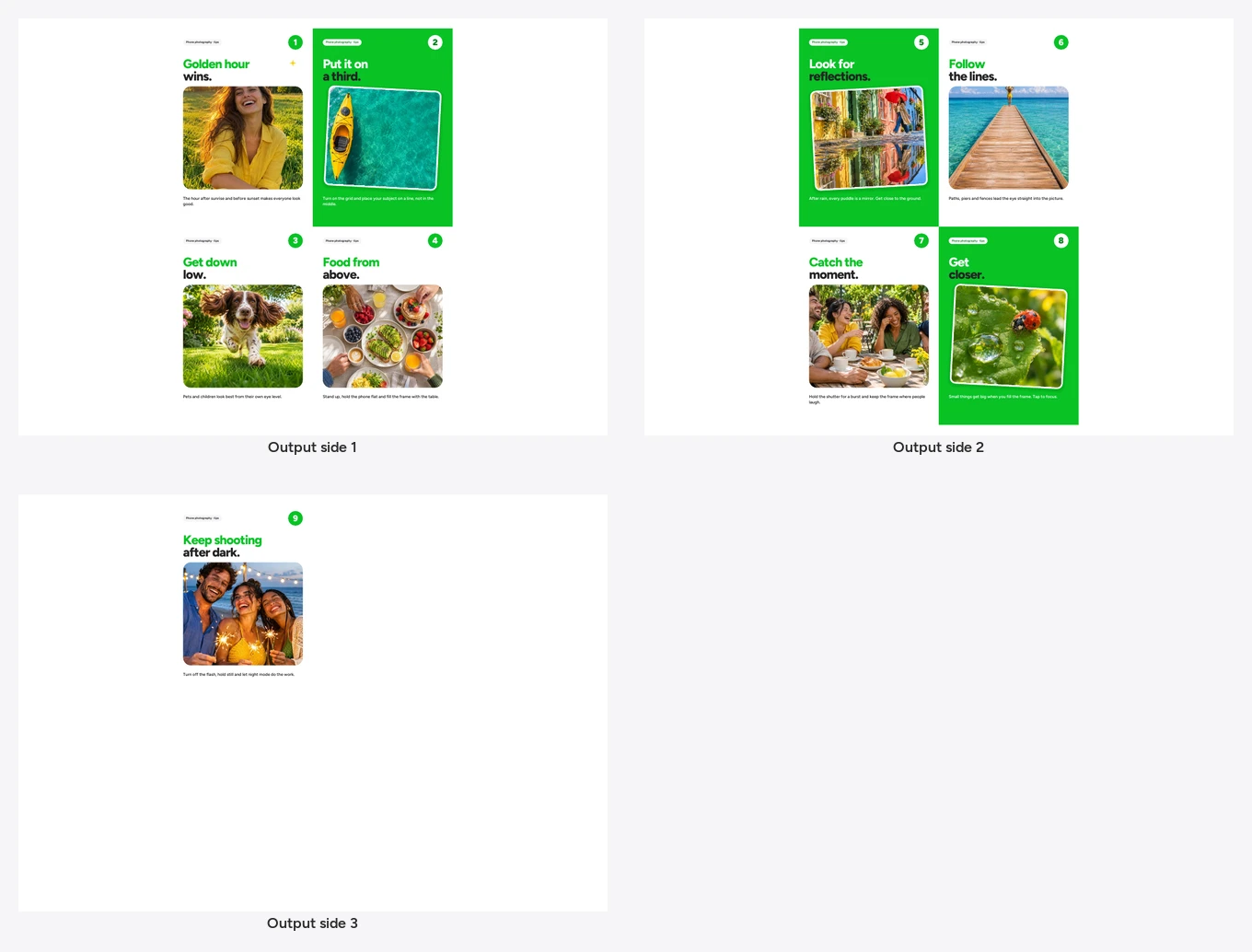
| Original | Opsætning | Sider i resultatfilen | Ark: enkelt- / dobbeltsidet |
|---|---|---|---|
| 5 sider | 2 pr. arkside | 3 | 3 / 2 |
| 9 sider | 4 pr. arkside | 3 | 3 / 2 |
En gemt opsætning og en printerindstilling er to forskellige udgangspunkter.
PDFImpose Online gemmer siderne i deres nye placeringer, så filen kan deles eller udskrives senere. Hvis du kun skal bruge en papirudskrift af originalen, beskriver Adobe også Flere og Sider pr. ark i Acrobats udskriftsdialog. En sådan udskriftsindstilling ændrer ikke i sig selv dit oprindelige dokument.
Når PDFImpose Online-resultatet allerede indeholder fire originalsider på hver PDF-side, skal du udskrive én PDF-side pr. arkside. Vælger du fire sider pr. ark igen i udskriftsdialogen, kan en fuld arkside ende med 16 små originalsider. Undgå også at anvende samme flersideopsætning både i programmet og printerdriveren.
Kontrollér skala og udskrivbart område, hvis siderne indeholder mål, skabeloner eller etiketter. Fit kan ændre størrelsen for at få indholdet til at passe. Til dobbeltsidet udskrivning skal du kontrollere begge sider af et prøveark; den rigtige vending afhænger af printer og retning.
Læsning, udskæring og foldning kræver hver sin rækkefølge.
Udskydning er placeringen af sider på trykarket med den senere foldning og efterbehandling for øje. En almindelig N-up-opstilling samler forskellige sider i et gitter. At flette PDF-filer sammen er noget andet: filerne kommer efter hinanden, men deres sider bliver ikke automatisk placeret ved siden af hinanden.
Skal et trykkeri stå for produktionen, så spørg først om deres krav. Onlineprinters beskriver eksempelvis, at de selv udfører udskydningen og ønsker fortløbende enkeltsider. En færdig N-up-fil er derfor ikke automatisk den rigtige fil til et professionelt trykjob.
- Undervisnings- eller mødeark: vælg N-up til forskellige sider. Tre sider pr. ark tilføjer ikke automatisk linjer til noter.
- Flere kopier af samme visitkort: brug Step & repeat og kontrollér alle felter.
- Et foldet hæfte: brug Saddle stitch. Ved otte sider skal 8 og 1 stå sammen på ydersiden; almindelig 2-up med 1 og 2 giver ikke den samme rækkefølge.
- Nummererede billetter, der skæres og samles i stakke: undersøg Cut & stack.
- Tryk til kant: afsæt plads til bleed og skæremærker. Mere afstand mellem siderne genskaber ikke billedindhold uden for beskæringen.
Før du
går i gang.
Hvordan sætter jeg to PDF-sider på én side?
Åbn originalen i PDFImpose Online, vælg N-up, og sæt Columns til 2 og Rows til 1. Kontrollér papirstørrelsen og resultatet, og vælg Export PDF. Hvis siderne skal stå over hinanden, bruger du i stedet 1 kolonne og 2 rækker.
Kan jeg gemme fire sider pr. ark som en PDF?
Ja. Vælg gitteret 2 × 2 og eksportér resultatet. Den gemte fil indeholder allerede placeringen. Udskriv senere én side af denne PDF pr. arkside, så opsætningen ikke anvendes endnu en gang.
Hvad sker der med et ulige antal sider?
Ved fortløbende placering uden gentagelse bliver de ubrugte felter på sidste side tomme. Fem originalsider med to pr. arkside giver tre sider i resultatfilen. Den sidste indeholder kun originalside 5.
Er to sider pr. ark det samme som et hæfte?
Nej. Almindelig 2-up placerer sider i gitterets rækkefølge. Et hæfte kræver en anden rækkefølge, så siderne passer efter foldning. For et hæfte med otte sider er den yderste sidekombination 8 og 1.
Kontrollér detaljerne.
Officiel dokumentation og praktiske kilder. Gennemgået .
Næste trin:
din PDF.
Åbn et eksempel, tilpas trinnene, og kontrollér et prøveprint, før du udskriver hele oplaget.