La dispensa è pronta. Metti più pagine su ogni foglio.
Unisci due o quattro pagine PDF su una pagina e salva il risultato. Esempi numerati, griglie, fronte/retro e controlli prima della stampa. Senza caricare il PDF.
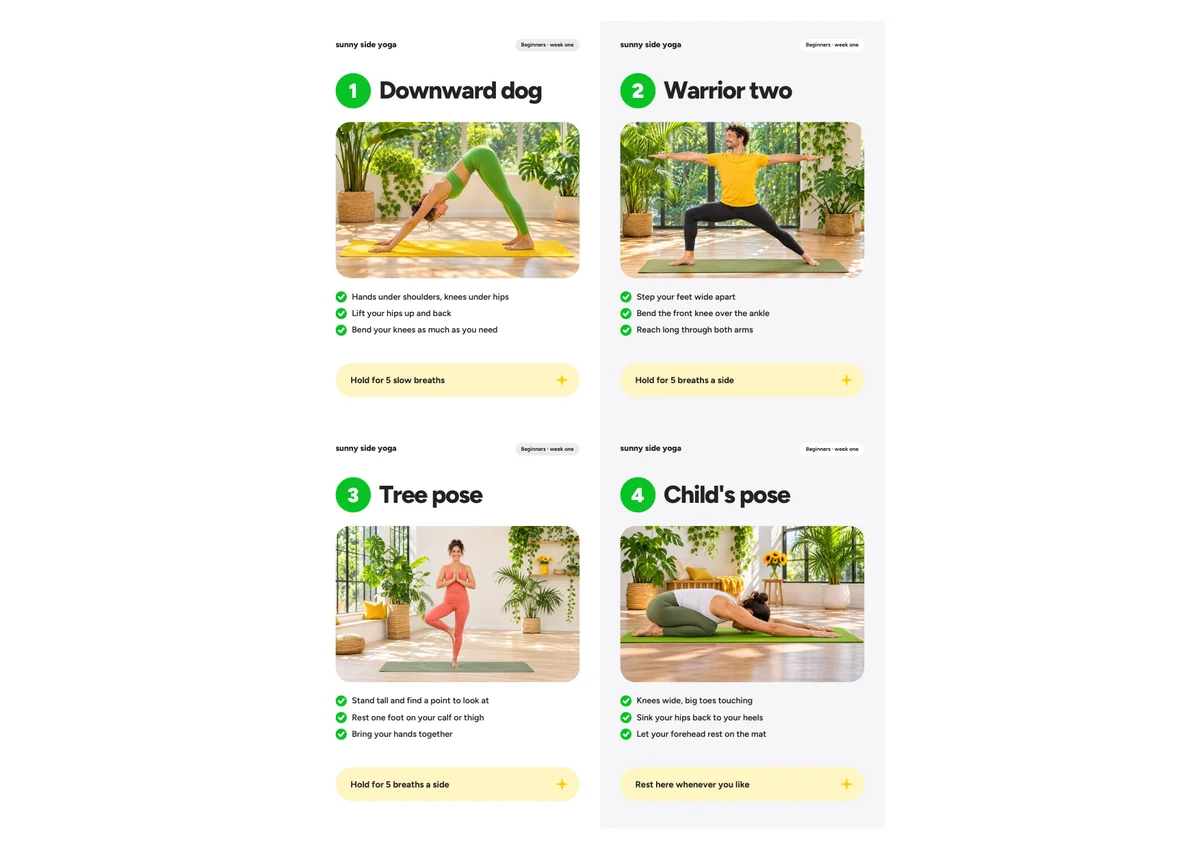
Per mettere due pagine PDF su una sola pagina, usa N-up con 2 colonne e 1 riga; per quattro pagine, scegli 2 colonne e 2 righe. Esporta un nuovo PDF con la disposizione già applicata. PDFImpose Online esegue questa operazione nel browser, senza caricare il documento su un server e senza account. Il numero di pagine per foglio si riferisce qui a una facciata: il fronte e il retro si contano separatamente.
- Due o quattro pagine, in un nuovo PDF
- Esempi con l’ultima facciata incompleta
- Elaborazione locale nel browser
Unire due pagine PDF in una: quale risultato ti serve?
Se vuoi leggere due pagine affiancate su un foglio, ti serve una griglia N-up. Se vuoi soltanto raccogliere due documenti nello stesso file, ti serve invece l’unione dei PDF: ogni pagina conserva il proprio spazio. Sono due operazioni diverse, anche se entrambe vengono cercate come ‘unire pagine PDF’.
Pensa a un programma di un corso: una pagina con gli orari e una con gli esercizi possono stare affiancate in un’unica pagina PDF. Un opuscolo da piegare richiede invece un ordine diverso: copertina e quarta di copertina devono incontrarsi sul foglio esterno. Una normale griglia a due pagine non prepara quell’ordine.
| Risultato desiderato | Operazione |
|---|---|
| Due o quattro pagine diverse visibili insieme | N-up |
| Più documenti raccolti nello stesso PDF | Unione dei PDF, poi N-up se necessario |
| Lo stesso biglietto ripetuto sul foglio | Step & repeat |
| Libretto da piegare e spillare al centro | Saddle stitch |
Da pagine separate a un PDF con due o quattro pagine per facciata.
Questa guida è in italiano; l’editor e i suoi comandi sono attualmente in inglese. Il pulsante della pagina apre un esempio modificabile. Per una dispensa, un programma o un documento tuo, parti dal PDF originale in ordine di lettura.
- 01
Apri il PDF originale
Usa Open PDF e scegli N-up. Se il documento contiene già più pagine affiancate su ogni pagina PDF, applicare un’altra griglia lo ridurrà ulteriormente.
- 02
Imposta le caselle
In Grid, scegli Columns 2 e Rows 1 per affiancare due pagine. Per quattro pagine imposta entrambi i valori su 2. Per due pagine una sopra l’altra usa invece 1 colonna e 2 righe.
- 03
Controlla ordine e formato
Lascia Copies of each page su 1. In Fill order, Z riempie le righe da sinistra a destra. Scegli carta, orientamento, margini e spazio tra le pagine; Fit con Keep proportions adatta il contenuto senza deformarlo.
- 04
Salva e riapri
Usa Export PDF. Nel file ottenuto controlla i numeri di pagina, la leggibilità dei testi piccoli e l’ultima facciata. La griglia fa ormai parte del PDF e resterà visibile anche su un altro computer.
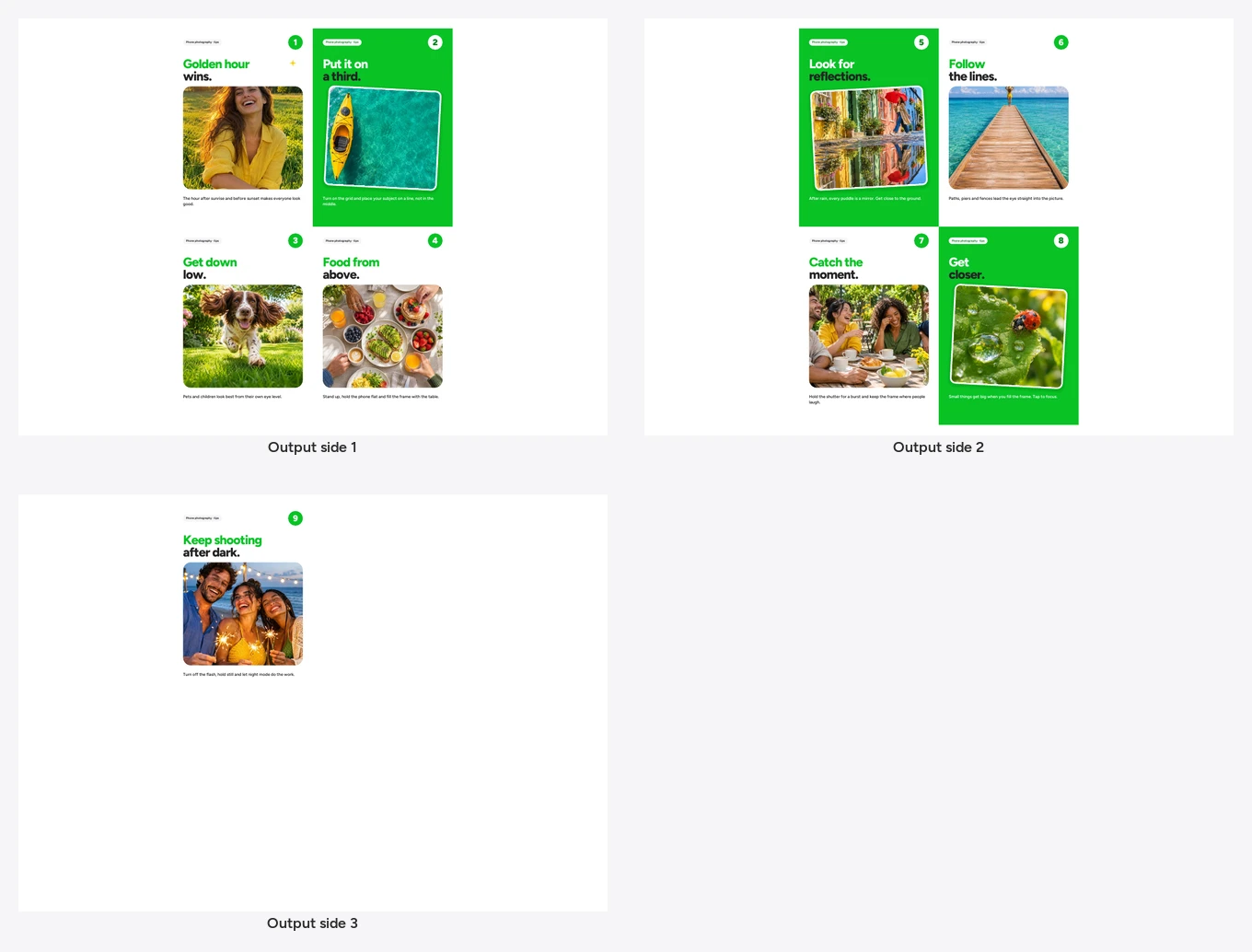
Cinque pagine a due per foglio. Nove pagine a quattro.
Un documento raramente finisce proprio all’ultima casella della griglia. Nel primo esempio, cinque pagine A5 diventano tre pagine PDF: 1–2, 3–4 e infine la sola pagina 5. Nel secondo, nove pagine diventano 1–4, 5–8 e infine la sola pagina 9. Gli spazi rimasti liberi non indicano pagine mancanti.
Entrambi i file usano A4 orizzontale, 297 × 210 mm, margini esterni di 5 mm, nessuno spazio aggiuntivo tra le caselle e adattamento proporzionale. Gli originali misurano 148 × 210 mm. Puoi confrontare l’originale con l’esportazione; i file JSON descrivono le impostazioni e non sono modelli da importare nell’editor.
| Originale | Griglia | Pagine PDF esportate | Fogli solo fronte / fronte-retro |
|---|---|---|---|
| 5 pagine | 2 × 1 | 3 | 3 / 2 |
| 9 pagine | 2 × 2 | 3 | 3 / 2 |
Quanti fogli servono per una dispensa di 25 pagine?
Dividi il numero di pagine originali per il numero di caselle e arrotonda per eccesso: ottieni le pagine del PDF esportato. Per la stampa fronte/retro, dividi ancora quel risultato per due e arrotonda per eccesso. Il calcolo vale per una copia, senza ripetizioni né pagine escluse; anche una pagina bianca presente nell’originale occupa una casella.
Più pagine per facciata non significa automaticamente un risultato migliore. Una griglia da 9 o 16 può servire come indice visivo, mentre una tabella con note in corpo piccolo può diventare illeggibile. Tre pagine per facciata non aggiungono automaticamente righe per gli appunti.
| Pagine per facciata | Colonne × righe | Pagine PDF esportate | Fogli in fronte/retro |
|---|---|---|---|
| 2 | 2 × 1 | 13 | 7 |
| 3 | 3 × 1 | 9 | 5 |
| 4 | 2 × 2 | 7 | 4 |
| 6 | 3 × 2 | 5 | 3 |
| 8 | 4 × 2 | 4 | 2 |
| 9 | 3 × 3 | 3 | 2 |
| 16 | 4 × 4 | 2 | 1 |
Il PDF è già pronto: in stampa scegli una pagina per facciata.
Se ti occorre soltanto una stampa, Adobe documenta il comando Multipla e l’impostazione Pagine per foglio di Acrobat. Per conservare o condividere la disposizione, esporta invece il PDF da PDFImpose Online.
Quando stampi il file già disposto a quattro pagine per facciata, non applicare di nuovo quattro pagine per foglio nel lettore PDF. Otterresti fino a 16 pagine originali miniaturizzate su una facciata completa. Scegli una pagina PDF per facciata e controlla formato della carta e scala.
Prima di stampare tutte le copie, prova una facciata con il testo più piccolo. Per il fronte/retro, verifica anche l’orientamento del retro: il modo in cui il foglio viene voltato o reinserito dipende dalla stampante. I nostri esempi documentano l’esportazione digitale, non una prova fisica sulla tua macchina.
Biglietti, etichette e schede numerate richiedono un controllo diverso.
Se vuoi otto copie dello stesso invito, parti da Step & repeat. Se vuoi tagliare fogli di schede numerate e impilare le strisce mantenendo la sequenza, valuta Cut & stack: l’ordine che sembra naturale sul foglio può diventare sbagliato dopo il taglio.
Per un biglietto da visita controlla la misura effettiva del contenuto: Fit può ridurlo per farlo entrare nella griglia. Lascia lo spazio necessario per il taglio e l’abbondanza richiesta dal lavoro. Aumentare il margine o lo spazio tra le pagine non ricrea un’immagine al vivo che manca nel PDF originale.
Prima di
iniziare.
Come unire due pagine PDF in una sola pagina?
Per affiancarle, scegli N-up con 2 colonne e 1 riga ed esporta il risultato. Per sovrapporle in verticale scegli 1 colonna e 2 righe. Se le pagine sono in file separati, prima riuniscile nello stesso PDF: l’unione da sola non crea la disposizione su una pagina.
Come salvare quattro pagine per foglio in PDF?
Imposta Grid su 2 colonne e 2 righe, controlla carta e ordine delle pagine e scegli Export PDF. Il file ottenuto contiene già la griglia. In fase di stampa usa una pagina PDF per facciata.
Che cosa succede se l’ultima pagina non riempie la griglia?
Le caselle non necessarie restano vuote. Senza ripetizioni, cinque pagine disposte a due per facciata producono tre pagine PDF; l’ultima contiene soltanto la pagina 5. Una pagina bianca già presente nell’originale occupa invece una casella come qualsiasi altra pagina.
Quattro pagine per foglio significa otto pagine in fronte/retro?
Sì, un foglio completamente riempito su entrambe le facciate contiene otto pagine originali. Un documento di nove pagine richiede tre facciate a quattro pagine per facciata, quindi due fogli in fronte/retro; l’ultimo retro rimane inutilizzato.
Verifica i dettagli.
Documentazione ufficiale e riferimenti pratici. Verificati il .
Il prossimo passo:
il tuo PDF.
Apri un esempio, adatta ogni passaggio e stampa una prova prima dell’intera tiratura.