Lägg flera PDF-sidor på ett ark.
Placera 2, 4 eller fler PDF-sidor per ark och spara som en ny PDF. Gratis i webbläsaren, utan uppladdning, med numrerade exempel att ladda ned.
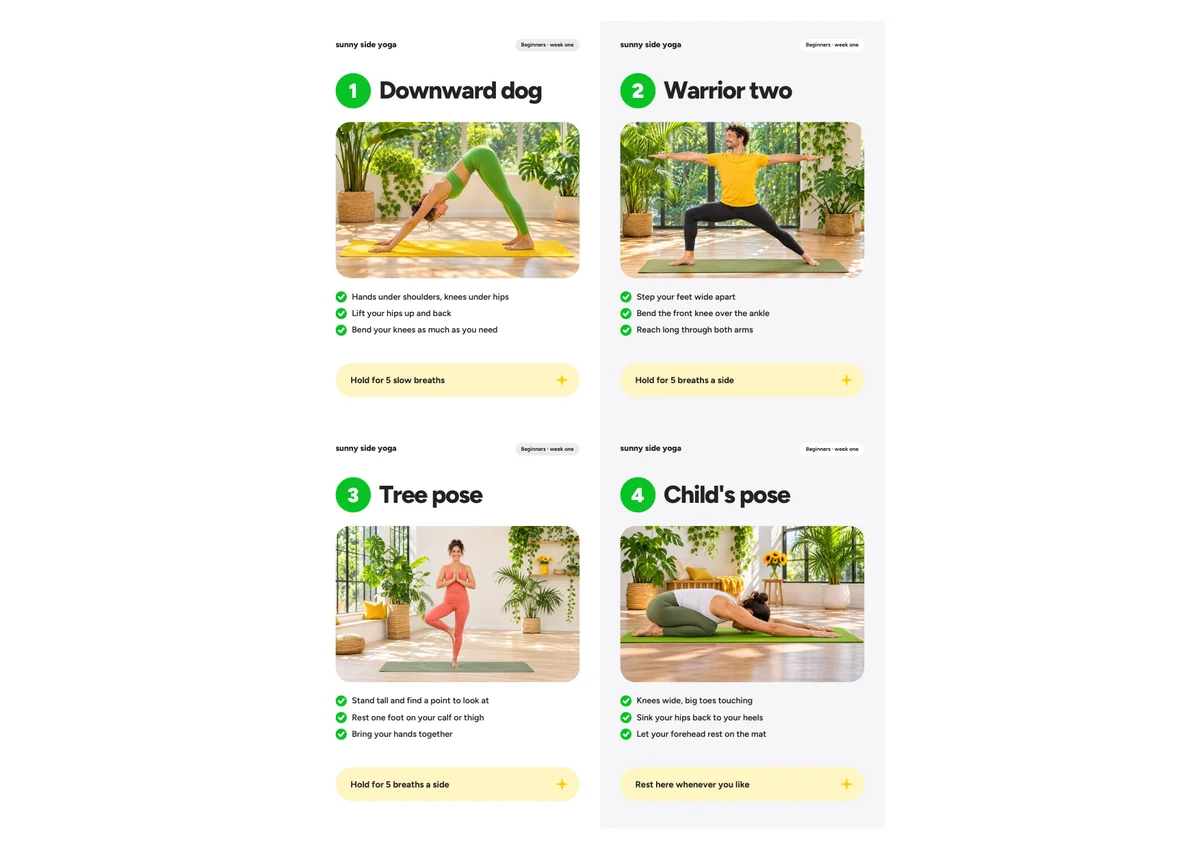
Med PDFImpose Online placerar du flera PDF-sidor på en sida i en ny PDF-fil. Välj 2 kolumner och 1 rad för två sidor bredvid varandra, eller 2 kolumner och 2 rader för fyra sidor. Dokumentet bearbetas lokalt i webbläsaren, utan konto eller uppladdning. Antalet sidor per ark avser här en tryckt sida av pappersarket; fram- och baksidan räknas var för sig.
- 2, 4 eller fler sidor per arksida
- Spara layouten i en ny PDF
- Numrerade exempel att kontrollera
Två sidor på en sida — eller fyra?
Ett rutnät med 2 kolumner och 1 rad ger två sidor bredvid varandra. Välj 2 kolumner och 2 rader för fyra olika sidor. Ju fler sidor du lägger på samma pappersformat, desto mindre blir innehållet. Kontrollera därför liten text, tabeller och bildtexter i den storlek de ska skrivas ut.
Du kan även välja 3, 6, 8, 9 eller 16 sidor per arksida. Tabellen visar beräknade värden för 25 olika originalsidor, använda en gång vardera i följd. Rutnätet anges som kolumner × rader. Den sista arksidan blir inte full om sidantalet inte går jämnt upp. Avsiktligt tomma sidor i originalet tar också en plats.
| Originalsidor per arksida | Rutnät | Sidor i resultatet | Fyllda platser på sista sidan |
|---|---|---|---|
| 2 | 2 × 1 | 13 | 1 av 2 |
| 3 | 3 × 1 | 9 | 1 av 3 |
| 4 | 2 × 2 | 7 | 1 av 4 |
| 6 | 3 × 2 | 5 | 1 av 6 |
| 8 | 4 × 2 | 4 | 1 av 8 |
| 9 | 3 × 3 | 3 | 7 av 9 |
| 16 | 4 × 4 | 2 | 9 av 16 |
Så sparar du flera sidor per ark som PDF.
Redigerarens gränssnitt är för närvarande på engelska. Namnen nedan motsvarar därför knapparna och inställningarna du ser där. Knappen på den här sidan öppnar ett exempel med fyra sidor per arksida. Välj Open PDF när du vill använda din egen fil.
- 01
Öppna originalet
Välj Open PDF och sedan N-up. Utgå från sidor i vanlig läsordning, inte från en fil där flera förminskade sidor redan har placerats på samma sida.
- 02
Ställ in rutnät och papper
Under Grid sätter du Columns till 2 och Rows till 1 för två sidor bredvid varandra. För fyra sidor väljer du 2 i båda fälten. Ange pappersformat, stående eller liggande orientering, marginaler och avstånd mellan sidorna.
- 03
Kontrollera ordning och skala
Låt Copies of each page vara 1 när varje originalsida ska användas en gång. Under Fill order fyller Z rutnätet rad för rad. Välj Fit med Keep proportions för att passa in sidorna utan att ändra deras proportioner. Följ sidnumren i förhandsvisningen.
- 04
Exportera och granska
Välj Export PDF och öppna den nya filen. Kontrollera pappersformat, liten text, sidordning och sista sidan innan du skriver ut hela upplagan.
Fem eller nio sidor: kontrollera slutet av dokumentet.
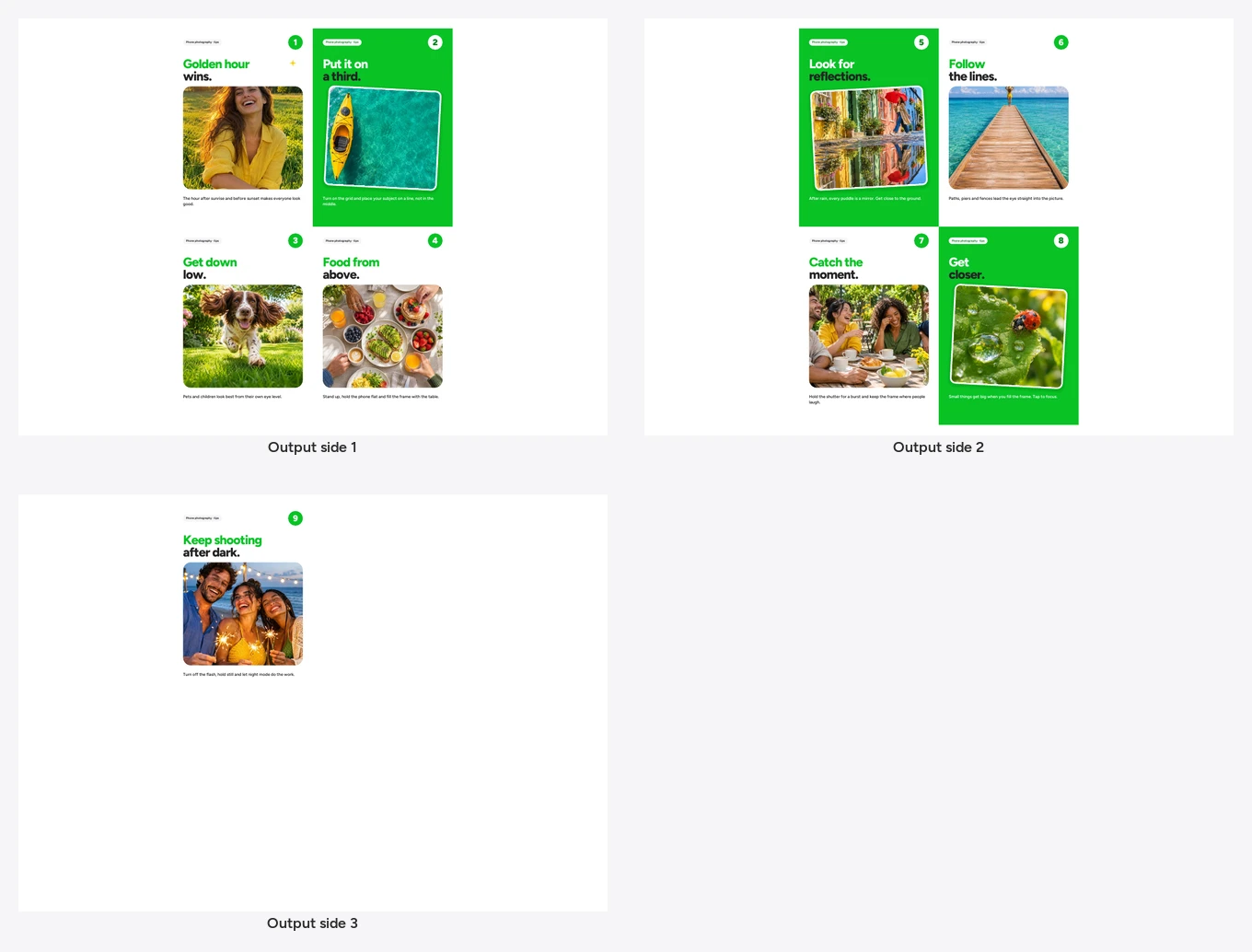
Filerna nedan är verkliga exporter med synliga sidnummer. Fem A5-sidor med två per arksida ger tre sidor i den nya PDF-filen. På den sista finns bara sida 5. Nio A5-sidor med fyra per arksida ger också tre sidor, med enbart sida 9 på den sista. Tomma platser betyder inte att sidor har försvunnit.
Båda exemplen använder liggande A4, 297 × 210 mm, med 5 mm yttermarginal och bibehållna proportioner. Tre tryckta arksidor kräver tre pappersark vid enkelsidig utskrift eller två ark vid dubbelsidig utskrift. Vid dubbelsidig utskrift blir då en baksida tom. Filerna visar placeringen; gör även en provutskrift på den skrivare du ska använda.
| Original | Layout | Sidor i resultatet | Ark enkelsidigt / dubbelsidigt |
|---|---|---|---|
| 5 sidor | 2 per arksida | 3 | 3 / 2 |
| 9 sidor | 4 per arksida | 3 | 3 / 2 |
Spara en PDF eller bara skriva ut på papper?
En PDF som exporteras från PDFImpose Online innehåller den färdiga layouten. Du kan dela den eller skriva ut den igen senare. Om du bara behöver en pappersutskrift beskriver Adobe även hur du använder Flera och Sidor per ark i utskriftsdialogrutan.
Skriv ut en redan arrangerad PDF med en PDF-sida per arksida. Om du väljer fyra sidor per ark en gång till i utskriftsdialogrutan kan en full arksida innehålla upp till 16 förminskade originalsidor. När måtten måste stämma behöver du även kontrollera utskriftsskalan och skrivarens utskrivbara område.
Läsblad, visitkort eller häfte behöver olika placering.
Utskjutning handlar om att placera sidor inför tryckning och efterbehandling. Ett vanligt N-up-rutnät passar när olika sidor ska läsas på samma ark. Att slå ihop PDF-filer samlar dem i en fil, men placerar inte automatiskt sidorna bredvid varandra.
Ska filen skickas till ett tryckeri? Fråga först om tryckeriet vill ha enskilda sidor eller färdig utskjutning. Microsofts råd om tryckförberedelser betonar att utskjutningen bör stämmas av med tryckeriet. Spara även originalet med sidorna i läsordning.
- Undervisningsmaterial: N-up placerar olika sidor i det valda rutnätet. Tre sidor per ark skapar inte automatiskt linjer för anteckningar.
- Samma motiv flera gånger: börja med Step & repeat för ett ark med identiska kort eller etiketter.
- Vikt häfte: sidorna måste ligga rätt efter vikning och när arken läggs i varandra. Använd häfteslayout i stället för ett vanligt rutnät med två sidor.
- Numrerade buntar: Cut & stack anpassar ordningen så att buntarna kan skäras och läggas ihop i rätt följd.
- Tryck ända till kanten: lämna plats för utfall och skärmärken. Ett större mellanrum skapar inte det utfall som saknas i bilden.
Innan du
börjar.
Hur får jag 2 PDF-sidor på en sida?
Öppna PDF-filen i PDFImpose Online och välj N-up med 2 kolumner och 1 rad. Kontrollera pappersformat och förhandsvisning och välj Export PDF. Använd 1 kolumn och 2 rader om sidorna ska ligga ovanför varandra.
Kan jag spara 4 sidor per ark som PDF?
Ja. Välj ett rutnät med 2 kolumner och 2 rader och exportera resultatet. Den nya PDF-filen innehåller redan fyra originalsidor per sida. Använd inte samma inställning en gång till när du skriver ut filen.
Vad händer om dokumentet har ett udda antal sidor?
När sidorna används i följd utan upprepning lämnas de sista oanvända platserna tomma. Fem originalsidor med två per arksida ger tre sidor i resultatfilen, med bara sida 5 på den sista.
Är PDFImpose Online och N-up samma sak?
PDFImpose Online är redigerarens namn. N-up är en allmän benämning på flera originalsidor på en sida i resultatet. Redigeraren stöder även bland annat häfteslayout och upprepning av samma motiv.
Kontrollera detaljerna.
Officiell produktinformation och praktiska referenser. Granskade .
Nästa steg:
din PDF.
Öppna ett exempel, anpassa varje steg och gör en provutskrift före hela upplagan.