Mehrere PDF-Seiten auf ein Blatt bringen.
2, 4 oder mehr PDF-Seiten pro Blatt anordnen und als neue PDF speichern. Kostenlos im Browser, ohne Datei-Upload. Mit nummerierten Beispielen zum Prüfen.
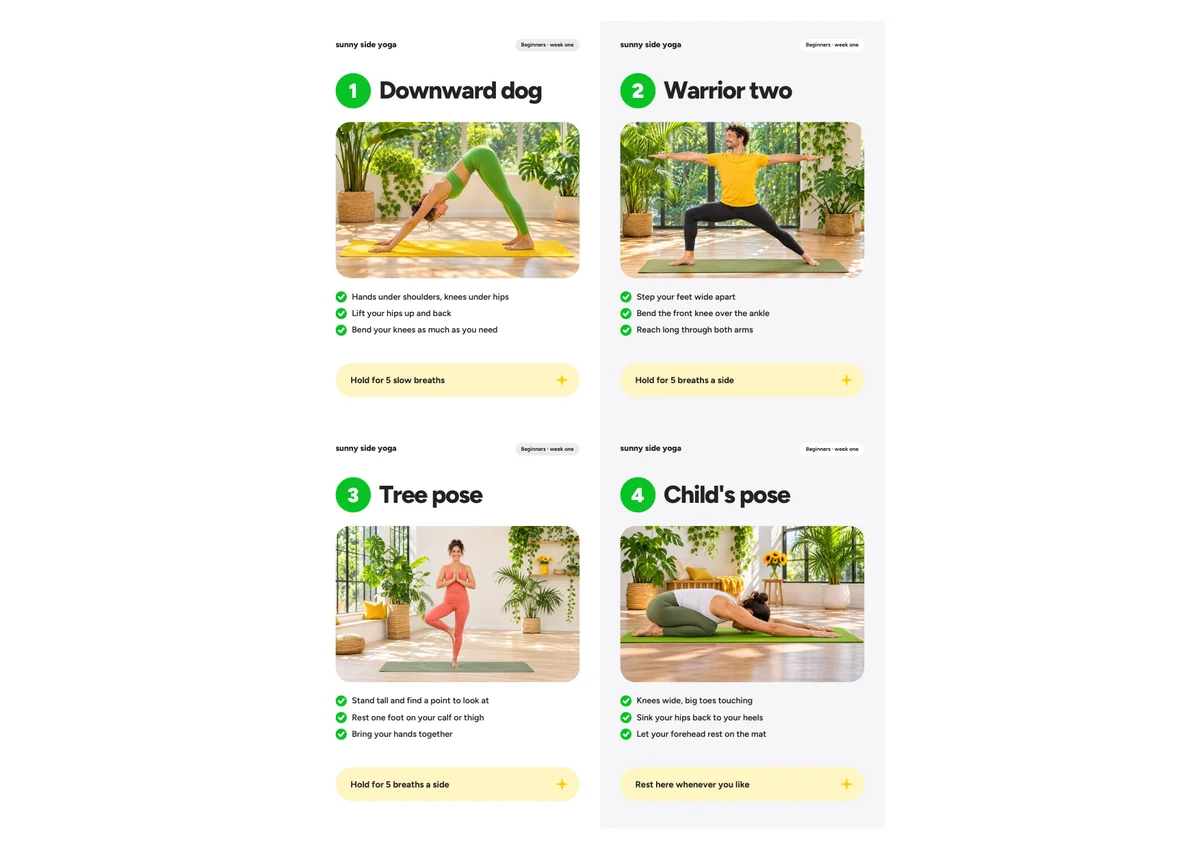
Mit PDFImpose Online ordnest du mehrere PDF-Seiten auf einer Ausgabeseite an und speicherst das Ergebnis als neue PDF. Für 2 Seiten nebeneinander wählst du 2 Spalten und 1 Zeile, für 4 Seiten ein Raster aus 2 Spalten und 2 Zeilen. Die Verarbeitung erfolgt lokal im Browser, ohne Anmeldung oder Upload deiner PDF. N-up zählt die Seiten pro bedruckter Blattseite; Vorder- und Rückseite zählen getrennt.
- 2, 4 oder mehr Seiten pro Blattseite
- PDF speichern statt nur drucken
- Nummerierte Beispiele zum Herunterladen
2 Seiten auf eine Seite — oder gleich 4?
Für ein Leseblatt mit zwei Seiten nebeneinander ist ein 2 × 1-Raster ein guter Ausgangspunkt. Vier Seiten passen in ein 2 × 2-Raster. Bei gleicher Papiergröße wird die Schrift mit jedem zusätzlichen Feld kleiner. Prüfe besonders Fußnoten, Tabellen und Beschriftungen in der späteren Druckgröße.
Auch 3, 6, 8, 9 oder 16 Seiten sind möglich. Die Tabelle zeigt berechnete Werte für 25 unterschiedliche Quellseiten, jede genau einmal verwendet. Spalten × Zeilen beschreiben das Raster. Die letzte Ausgabeseite bleibt teilweise leer, wenn die Seitenzahl nicht aufgeht. Absichtlich eingefügte Leerseiten im Original zählen dabei als Quellseiten.
| Seiten pro Blattseite | Raster | Ausgabeseiten | Belegte Felder zuletzt |
|---|---|---|---|
| 2 | 2 × 1 | 13 | 1 von 2 |
| 3 | 3 × 1 | 9 | 1 von 3 |
| 4 | 2 × 2 | 7 | 1 von 4 |
| 6 | 3 × 2 | 5 | 1 von 6 |
| 8 | 4 × 2 | 4 | 1 von 8 |
| 9 | 3 × 3 | 3 | 7 von 9 |
| 16 | 4 × 4 | 2 | 9 von 16 |
So speicherst du mehrere Seiten als eine PDF-Seite.
Der Editor ist derzeit auf Englisch. Die folgenden Namen entsprechen deshalb den Bedienelementen, die du tatsächlich siehst. Das Vierer-Beispiel lässt sich direkt über den Button auf dieser Seite öffnen; für deine eigene Datei verwendest du Open PDF.
- 01
Original öffnen
Öffne die PDF mit Open PDF und wähle N-up. Verwende Seiten in normaler Lesereihenfolge, nicht eine Datei, die bereits mehrere verkleinerte Seiten pro Ausgabeseite enthält.
- 02
Raster und Blattformat festlegen
Unter Grid setzt du Columns auf 2 und Rows auf 1 für zwei Seiten nebeneinander. Für vier Seiten setzt du beide Werte auf 2. Wähle das gewünschte Papierformat und die Ausrichtung; berücksichtige auch Ränder und Zwischenräume.
- 03
Reihenfolge und Verkleinerung prüfen
Lass Copies of each page auf 1, wenn jede Originalseite nur einmal erscheinen soll. Unter Fill order bestimmt Z die zeilenweise Reihenfolge. Wähle Fit mit Keep proportions, um die Seiten proportional in die Felder einzupassen. Folge den Seitenzahlen in der Vorschau.
- 04
Neue PDF exportieren
Speichere mit Export PDF und öffne die neue Datei erneut. Kontrolliere Blattformat, kleinste Schrift, Reihenfolge und letzte Ausgabeseite, bevor du den gesamten Auftrag druckst.
Fünf oder neun Seiten: Was bleibt am Ende übrig?
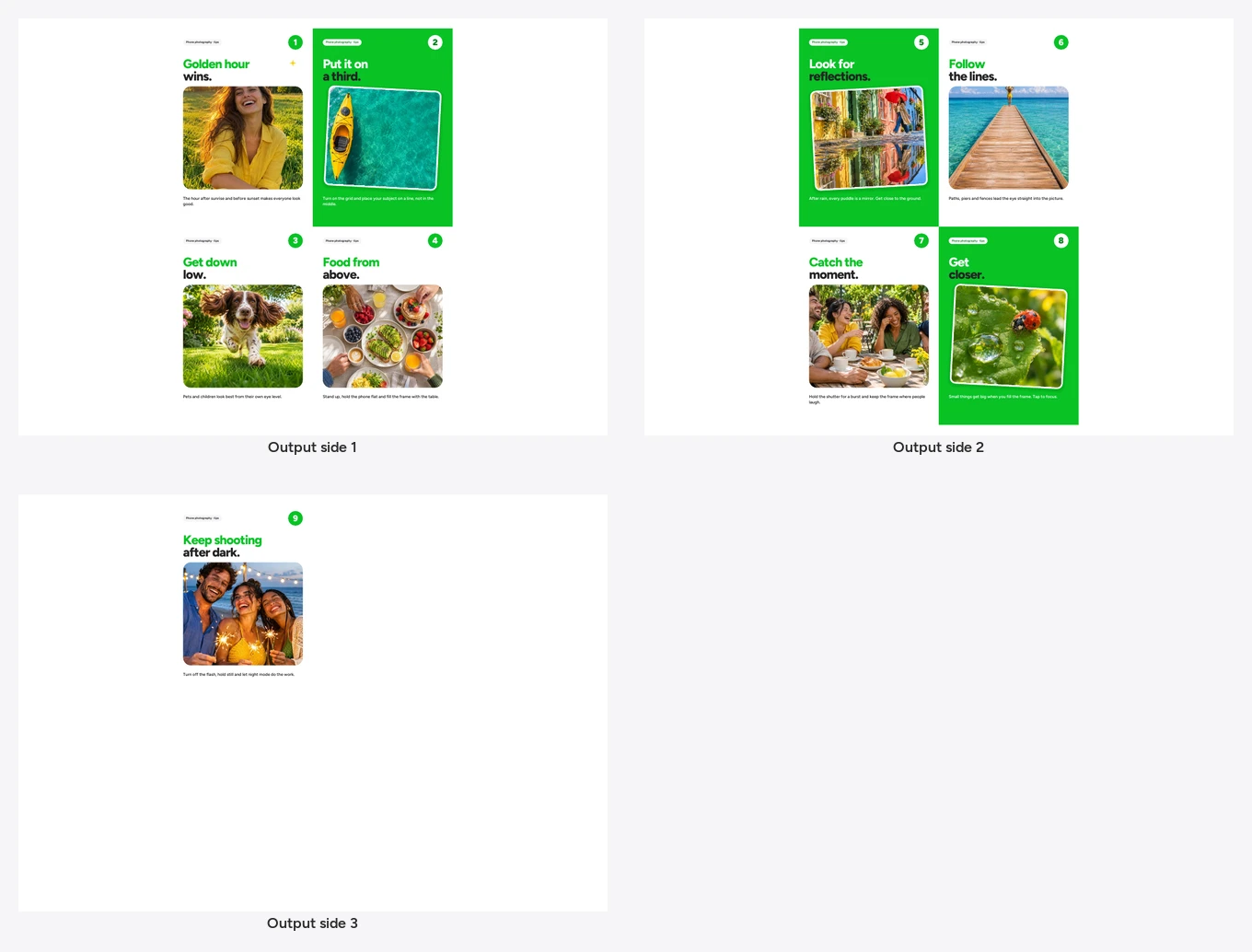
Diese Dateien zeigen echte Exporte mit sichtbaren Seitennummern. Fünf A5-Seiten ergeben bei 2-up drei Ausgabeseiten; auf der letzten steht nur Seite 5. Neun A5-Seiten ergeben bei 4-up ebenfalls drei Ausgabeseiten; zuletzt steht nur Seite 9. Freie Rasterfelder sind keine verlorenen Seiten.
Beide Beispiele verwenden A4 quer, 297 × 210 mm, mit 5 mm Außenrand und proportionaler Anpassung. Drei Ausgabeseiten benötigen beim einseitigen Druck drei Blatt Papier. Beim beidseitigen Druck genügen zwei Blatt; eine Rückseite bleibt unbedruckt. Die PDFs belegen die Anordnung, ersetzen aber keinen Probedruck auf deinem Drucker.
| Original | Anordnung | Ausgabeseiten | Blatt einseitig / beidseitig |
|---|---|---|---|
| 5 Seiten | 2 pro Blattseite | 3 | 3 / 2 |
| 9 Seiten | 4 pro Blattseite | 3 | 3 / 2 |
PDF speichern und mehrere Seiten drucken sind zwei verschiedene Schritte.
Ein PDFImpose-Online-Export enthält die fertige Anordnung. Du kannst ihn weitergeben oder später erneut drucken. Wenn du nur einen Papierausdruck brauchst, beschreibt Adobe auch den direkten Weg über Mehrere und Seiten pro Blatt im Druckdialog.
Bei einer bereits angeordneten PDF druckst du eine PDF-Seite pro Blattseite. Wählst du zusätzlich vier Seiten pro Blatt im Druckdialog, kann eine volle Druckseite bis zu 16 verkleinerte Originalseiten enthalten. Bei maßhaltigen Vorlagen kontrollierst du außerdem den Druckmaßstab und den bedruckbaren Bereich des Druckers.
Handout, Visitenkarten oder Broschüre?
Mehrere Seiten auf einem Blatt sind eine Form des Ausschießens. Die passende Anordnung hängt davon ab, ob du das Blatt lesen, schneiden oder falten möchtest. Das reine Zusammenführen von PDF-Dateien ändert die Anordnung auf dem Blatt nicht.
- Handout: N-up ordnet unterschiedliche Seiten im gewählten Raster an. Drei Seiten pro Blatt erzeugen nicht automatisch zusätzliche Notizlinien.
- Dasselbe Motiv mehrfach: Step & repeat ist der passende Ausgangspunkt für einen Bogen voller identischer Karten oder Etiketten.
- Gefaltete Broschüre: Die Seiten müssen nach dem Falten und Ineinanderlegen in Lesereihenfolge stehen. Verwende eine Broschürenanordnung statt eines normalen Zweier-Rasters.
- Nummerierte Stapel: Cut & stack berücksichtigt die Reihenfolge nach dem Schneiden und Zusammenlegen der Teilstapel.
- Randabfallende Motive: Beschnitt und Schnittmarken benötigen Platz. Ein größerer Zwischenraum allein erzeugt keinen fehlenden Bildbeschnitt.
Bevor du
loslegst.
Wie bekomme ich 2 PDF-Seiten auf eine Seite?
Öffne die PDF in PDFImpose Online, wähle N-up mit 2 Spalten und 1 Zeile, prüfe Papierformat und Vorschau und speichere mit Export PDF. Für zwei Seiten übereinander verwendest du 1 Spalte und 2 Zeilen.
Wie speichere ich 4 Seiten pro Blatt als PDF?
Wähle ein Raster aus 2 Spalten und 2 Zeilen und exportiere die PDF. Die neue Datei enthält bereits die vier Seiten pro Ausgabeseite. Beim anschließenden Drucken darfst du diese Anordnung nicht noch einmal anwenden.
Was passiert bei einer ungeraden Seitenzahl?
Bei fortlaufender Anordnung ohne Wiederholungen bleiben die nicht benötigten Felder zuletzt frei. Fünf Originalseiten bei 2-up ergeben drei Ausgabeseiten; auf der letzten steht nur die fünfte Seite.
Ist PDFImpose Online dasselbe wie N-up?
PDFImpose Online ist der Name des Editors. N-up bezeichnet allgemein die Anordnung mehrerer Originalseiten auf einer Ausgabeseite. Der Editor unterstützt daneben unter anderem Broschüren und die Wiederholung eines Motivs.
Details nachlesen.
Offizielle Produktinformationen und praktische Quellen. Geprüft am .
Der nächste Schritt:
Deine PDF.
Beginne mit einer Beispieldatei. Passe die Schritte an und drucke vor der Auflage ein Probeexemplar.