Dieselbe PDF-Seite mehrfach auf ein Blatt setzen.
Eine PDF-Seite zweimal oder viermal auf ein Blatt setzen und als PDF speichern. Mit echten Exporten, Visitenkartenmaßen und Hinweisen für Etikettenbögen.
Wähle in PDFImpose Online Step & repeat, um dasselbe Motiv auf einer Blattseite zu wiederholen. Zwei Spalten und eine Zeile ergeben zwei Positionen, ein Raster aus 2 × 2 vier. Stelle Papierformat und Maßstab ein, prüfe die Wiederholungen und speichere mit Export PDF. Ist Double-sided ausgeschaltet, erhält jede Quellseite eine eigene wiederholte Anordnung. Vier Druckerkopien würden dagegen vier Exemplare des fertigen Bogens ausgeben.
- Ein Motiv zweimal oder viermal anordnen
- Wiederholung und fortlaufendes N-up vergleichen
- Maßstab für Karten und Etiketten erhalten
Vier Kopien sind nicht automatisch vier Motive auf einem Blatt.
Eine Cafékarte, ein Gutschein oder ein Produktetikett liegt oft als einseitige PDF vor. Die Angabe Kopien im Druckdialog vervielfältigt normalerweise den Druckauftrag. Ein fortlaufendes Vierer-Raster setzt dagegen jede Quellseite einmal ein; bei nur einer Seite können drei Felder leer bleiben. Step & repeat wiederholt das Motiv innerhalb des Bogens.
Auch Apple unterscheidet in Vorschau zwischen Kopien pro Seite und Seiten pro Blatt. In PDFImpose Online kannst du die wiederholte Anordnung als neue PDF speichern, statt sie nur für einen einzelnen Druckauftrag einzustellen. Das lokale Öffnen, Anordnen und Exportieren benötigt kein Konto.
| Gewünschtes Ergebnis | Passende Einstellung | Kontrolle |
|---|---|---|
| Seite 1 viermal auf derselben Blattseite | Step & repeat, 2 × 2 | Alle vier Positionen zeigen dasselbe Motiv |
| Seiten 1, 2, 3 und 4 zusammen | Fortlaufendes N-up, 2 × 2 | Jede Quellseite erscheint genau einmal |
| Vier vollständige Exemplare des fertigen Bogens | Kopien im Druckdialog | Die Menge betrifft den gesamten Ausgabebogen |
| Nummerierte Einzelstücke nach dem Schneiden sortieren | Cut & stack passend zur Stapelbildung | Die Nummern stimmen nach dem Zusammenlegen der Teilstapel |
So setzt du eine PDF-Seite zweimal oder viermal auf ein Blatt.
Die Bedienelemente sind derzeit auf Englisch; die folgenden Namen entsprechen dem Editor. Beginne mit einer PDF, die nur das gewünschte Motiv enthält, oder wähle vorher die passenden Quellseiten aus. Eine mehrseitige Datei wird nicht automatisch auf ihre erste Seite reduziert.
- 01
Original öffnen und Step & repeat hinzufügen
Wähle Open PDF und füge Step & repeat hinzu. Setze Columns auf 2 und Rows auf 1 für zwei Motive, oder beide auf 2 für vier Motive. Limit per sheet bleibt bei 0, damit das ganze Raster verfügbar ist.
- 02
Papier und Abstände einstellen
Wähle das tatsächliche Papierformat und die Ausrichtung. Berücksichtige Außenränder und Zwischenräume. Lass Double-sided für das einfache einseitige Beispiel ausgeschaltet.
- 03
Maßstab bewusst wählen
Fit mit Keep proportions verkleinert eine größere Vorlage passend zu den Feldern. Actual size erhält die Originalmaße. Passen die Motive dann nicht, vergrößere das Papier oder reduziere das Raster, statt eine maßhaltige Karte unbemerkt zu skalieren.
- 04
Anordnung prüfen und speichern
Prüfe das Motiv in jedem Feld, die Außenkanten und die letzte Ausgabeseite. Export PDF speichert den fertigen Bogen. Öffne ihn erneut und drucke zunächst ein Exemplar zur Größen- und Schnittkontrolle.
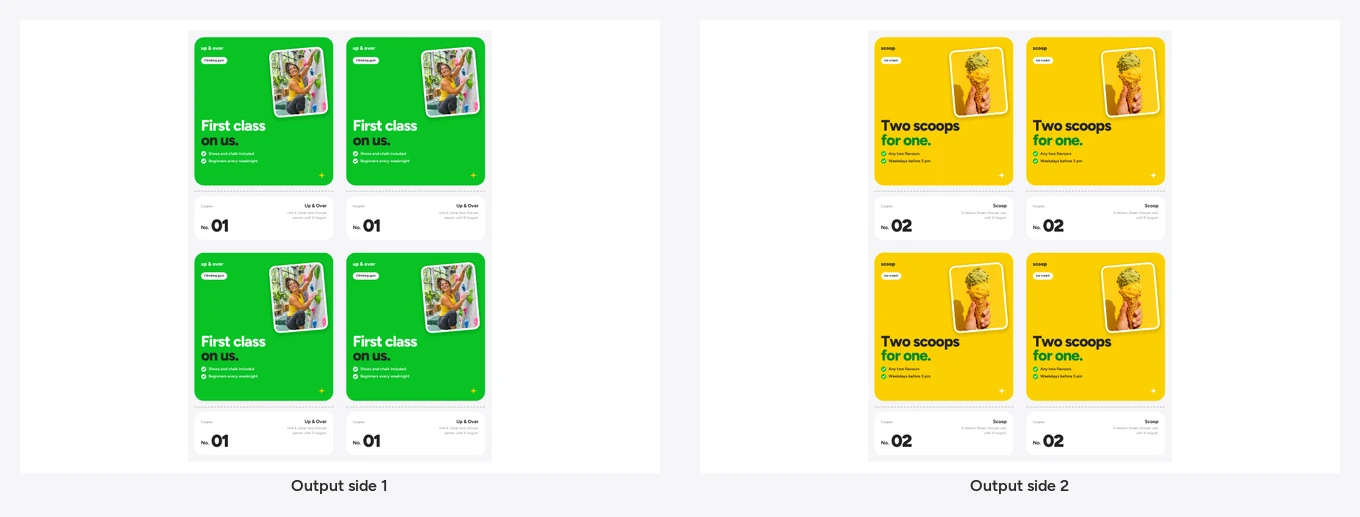
Zwei Quellseiten: zweimal vier Wiederholungen oder zwei belegte Felder?
Das nummerierte Beispiel enthält zwei A5-Seiten mit 148 × 210 mm. Step & repeat verwendet ein 2 × 2-Raster auf A4 quer, 5 mm Außenrand, keine zusätzlichen Zwischenräume, Fit mit erhaltenen Proportionen und ausgeschaltetes Double-sided. Die Ausgabe hat zwei PDF-Seiten: viermal Seite 1, dann viermal Seite 2. Bei einseitigem Druck sind das zwei Blatt Papier.
Die zweite Ausgabe verwendet dieselbe Quelle mit fortlaufendem N-up und einer Kopie je Quellseite. Sie hat nur eine Ausgabeseite mit Seite 1, Seite 2 und zwei freien Positionen. So lässt sich der Unterschied direkt an denselben Ausgangsseiten prüfen. Die PDF-Maße und Anordnung wurden digital geprüft; ein physischer Druckversuch ist damit nicht ersetzt.
Visitenkarten mit 85 × 55 mm: erst die Maße, dann die Nutzenzahl.
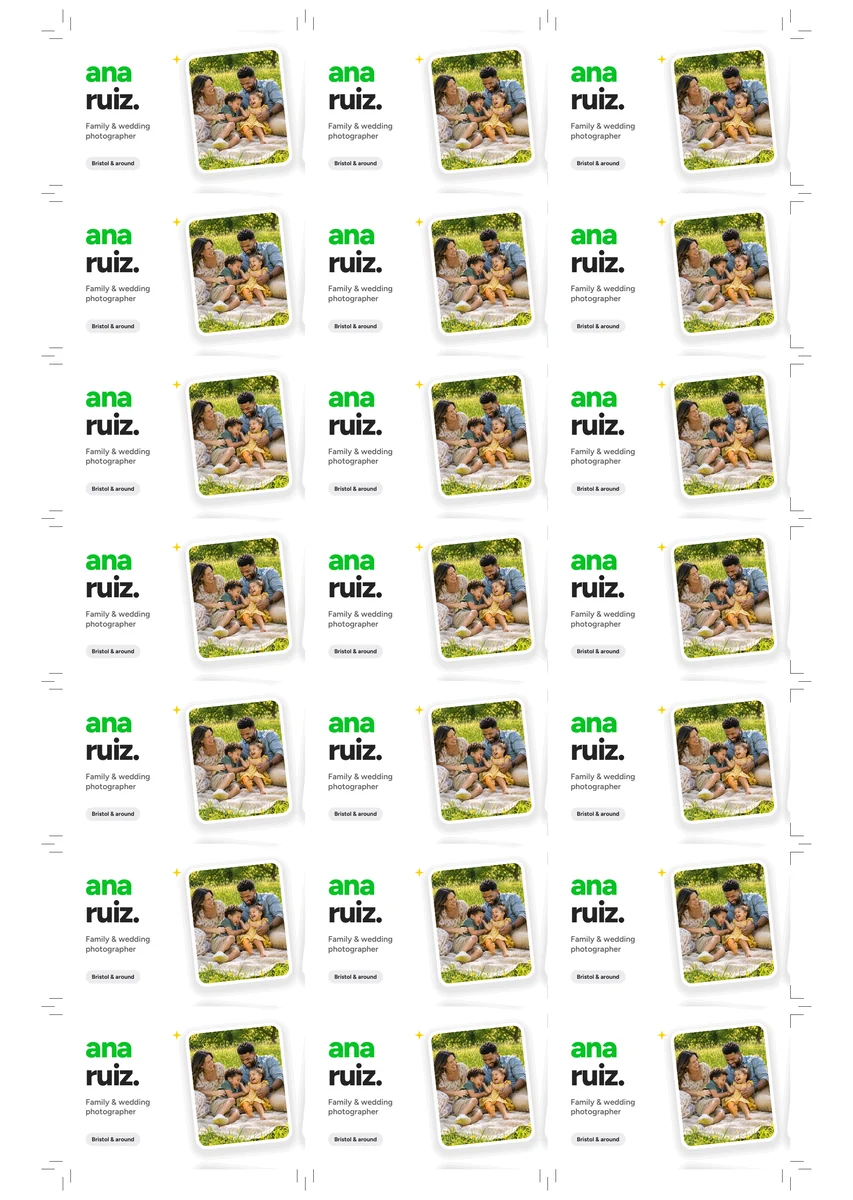
Eine Visitenkarte mit 85 × 55 mm Endformat bleibt nur dann so groß, wenn Vorbereitung und Druckmaßstab dazu passen. Unser Visitenkarten-Beispiel der Fotografin Ana Ruiz setzt dieses Endformat, ergänzt 3 mm Beschnitt und ordnet 3 × 7 Karten auf SRA3 hochkant an. Seine 21 Positionen sind eine konkrete Beispielanordnung. Die Vorlage enthält einen Größenänderungsschritt und ist deshalb kein unveränderter Ausgangspunkt für einen A4-Flyer.
Bei 3 mm Beschnitt rundum benötigt ein 85 × 55 mm großes Motiv 91 × 61 mm Bildfläche. Als reine Flächenrechnung brauchen zwei solche Bildflächen nebeneinander 182 mm, vier Reihen 244 mm. Auf A4 hochkant bleiben dann insgesamt 28 mm in der Breite und 53 mm in der Höhe für Außenraum und zusätzliche Abstände. Das ist keine fertige Acht-Nutzen-Druckvorlage: Marken, Schnittfolge und bedruckbarer Bereich müssen zusätzlich passen.
Die Beschnittvorgabe kommt von der Druckerei. Onlineprinters nennt für das hier verlinkte 85-×-55-mm-Produkt beispielsweise 2 mm Beschnitt und damit 89 × 59 mm Datenformat. Zusätzlicher Beschnitt braucht echte Bildfortsetzung: Eine gespiegelte Kante kann Muster sichtbar verdoppeln. Schnittmarken zeigen nur die Schnittposition und erzeugen keinen fehlenden Bildinhalt.
Etikettenbögen und nummerierte Tickets verlangen unterschiedliche Vorbereitung.
Bei vorgestanzten Etiketten zählen die Produktnummer und die tatsächliche Bogenzeichnung: Etikettenbreite und -höhe, Abstand von Position zu Position sowie erster Abstand zur Blattkante. Die gleiche Anzahl von Reihen und Spalten genügt nicht. Avery bietet passende Produktvorlagen an und weist beim PDF-Druck auf A4 und 100 % beziehungsweise tatsächliche Größe hin. Verwende eine solche Vorlage, wenn ihre Geometrie nicht mit einem einfachen Raster übereinstimmt.
Für eine Kontrolle auf normalem Papier druckst du den fertigen Bogen ohne weitere Anpassung und legst ihn deckungsgleich über den Etikettenbogen. Prüfe oben, in der Mitte und unten. Ein wachsender Versatz deutet auf ein Größen- oder Abstandsproblem hin; ein überall gleicher Versatz auf eine Verschiebung. HERMA empfiehlt bei verschobenem PDF-Druck ebenfalls Tatsächliche Größe und nennt bei schrägem Papiereinzug den Einzelblatteinzug als mögliche Abhilfe. Erst danach auf dem vorgesehenen Material testen.
Ein Bogen identischer Produktetiketten eignet sich zum Wiederholen. Fortlaufend nummerierte Eintrittskarten sind dagegen unterschiedliche Seiten. Cut & stack verteilt sie so, dass die Teilstapel nach dem Schneiden in die vorgesehene Reihenfolge kommen. Wiederhole nicht jede Nummer viermal, wenn jede Eintrittskarte einmal vorkommen soll.
Den fertigen Bogen einmal anordnen, dann maßhaltig drucken.
Die exportierte PDF enthält die Wiederholungen bereits. Drucke eine Ausgabeseite pro Blattseite; ein zusätzliches Vierer-Raster im Druckdialog würde die fertige Anordnung erneut verkleinern. Bei Karten und Etiketten mit festen Maßen prüfst du 100 % beziehungsweise tatsächliche Größe und misst ein Exemplar nach. Ist der bedruckbare Bereich zu klein, ändere Papier oder Layout statt den Fehler durch Verkleinerung zu verdecken.
Zwei Motive in der Quell-PDF sind nicht automatisch korrekt gepaarte Vorder- und Rückseiten. Für Duplexkarten müssen Seitenzuordnung, Wenderichtung und Rückseitenposition zur Druckmaschine passen. Drucke ein vollständiges Exemplar, markiere die Einzugskante und prüfe beide Seiten nach dem Schneiden. Ein richtiger PDF-Export garantiert keine exakte mechanische Vorder-Rückseiten-Passung.
Bevor du
loslegst.
Wie drucke ich dieselbe PDF-Seite viermal auf ein Blatt?
Verwende Step & repeat mit 2 Spalten und 2 Zeilen. Wähle Papier, Ränder und Maßstab, lasse Limit per sheet für das volle Raster auf 0 und exportiere. Beim anschließenden Druck bleibt es bei einer exportierten PDF-Seite pro Blattseite.
Warum bleibt bei vier Seiten pro Blatt nur ein Feld gefüllt?
Fortlaufendes N-up verwendet jede Quellseite bei einer Kopie je Seite nur einmal. Eine einseitige Quelle belegt deshalb nur ein Feld. Step & repeat wiederholt das Motiv; alternativ bietet N-up die bewusst einzustellende Option Copies of each page.
Kann ich Visitenkarten auf A4 in Originalgröße anordnen?
Ja, wenn Endformat, Beschnitt, Raster, Abstände und Marken in den bedruckbaren Bereich passen. Wähle Actual size und kontrolliere die Maße. Die Beispielvorlage für Visitenkarten verwendet SRA3 mit 21 Positionen; diese Anordnung passt nicht unverändert auf A4.
Funktioniert dasselbe Raster für jeden Etikettenbogen?
Nein. Auch bei gleicher Etikettenzahl können Größe, Zwischenräume und Außenränder abweichen. Richte dich nach dem konkreten Produkt und seiner Vorlage. Prüfe den Ausdruck ohne Skalierung zuerst auf normalem Papier, dann auf dem vorgesehenen Material.
Details nachlesen.
Offizielle Produktinformationen und praktische Quellen. Geprüft am .
Der nächste Schritt:
Deine PDF.
Beginne mit einer Beispieldatei. Passe die Schritte an und drucke vor der Auflage ein Probeexemplar.