Ajouter du fond perdu à un PDF. Contrôler ce qui dépasse.
Ajoutez du fond perdu à un PDF et comparez cinq méthodes sur une vraie carte de 85 × 55 mm. Traits de coupe, marge de sécurité et impression sans marges.

Dans PDFImpose Online, l’étape Add bleed prolonge le contenu au-delà du format fini avec les méthodes Mirror, Stretch, Repeat, Enlarge ou Solid. Réglez la quantité demandée par votre imprimeur, examinez les bords et exportez le PDF. Le traitement reste dans votre navigateur. Une extension calculée ne retrouve pas le dessin original manquant : si le raccord est visible, repartez du fichier de création et exportez un vrai fond perdu.
- Cinq méthodes comparées sur des PDF réels
- Format fini, fond perdu et traits de coupe distincts
- Fichiers et mesures à télécharger
Fond perdu, marge de sécurité et traits de coupe : trois rôles différents.
Le fond perdu est du contenu imprimable au-delà de la future coupe. Si la coupe se décale légèrement, cette réserve évite de découvrir le blanc du papier. La marge de sécurité se trouve à l’intérieur du format fini : elle éloigne les textes et les détails importants de la coupe. Ajouter du fond perdu ne déplace pas un texte trop proche du bord.
Les traits de coupe indiquent où couper. Ils ne fabriquent ni fond perdu ni marge de sécurité. De même, agrandir la page PDF ou définir une BleedBox ne suffit pas à prolonger une image : inspectez le contenu réellement présent dans cette zone. Adobe distingue les repères et la zone de fond perdu dans ses options d’export PDF.
| Élément | Position | Ce qu’il faut vérifier |
|---|---|---|
| Format fini / TrimBox | À la ligne de coupe | Les dimensions demandées pour le document terminé |
| Fond perdu / BleedBox | À l’extérieur du format fini | Du vrai contenu au-delà de chaque bord à couper |
| Marge de sécurité | À l’intérieur du format fini | Le recul des textes, logos et éléments essentiels |
| Traits de coupe | Hors de la zone à conserver | Leur position, leur visibilité et la place disponible |
Une carte de 85 × 55 mm avec 3 mm de fond perdu mesure 91 × 61 mm.
Le calcul ajoute deux fois la valeur du fond perdu à chaque dimension : 85 + 3 + 3 = 91 mm et 55 + 3 + 3 = 61 mm. Le format fini reste 85 × 55 mm. Il ne faut pas prendre les 91 × 61 mm pour la taille de la carte après coupe.
Notre fichier source possède un motif diagonal qui continue réellement au-delà du format fini. Nous avons aussi préparé une version limitée à la coupe pour comparer les extensions générées. Les 3 mm sont le réglage de cette démonstration, pas une prescription pour tous les imprimeurs. Confirmez la valeur, la marge de sécurité et les éventuels repères attendus pour votre commande.
Cinq méthodes, cinq raccords différents sur la même carte.
L’image compare les véritables exports PDFImpose Online au dessin original avec fond perdu. Suivez les bandes jaune et blanche aux bords droit et inférieur. Le miroir forme un retour, l’étirement crée une prolongation du bord, la répétition produit de fines bandes, l’agrandissement modifie aussi la typographie et l’aplat interrompt la diagonale.
Ces traitements peuvent dépanner un fichier, mais aucun ne reconstitue l’illustration originale située hors de la coupe. Un visage, un mot ou un cadre fin au bord mérite une attention particulière. Choisissez d’après le résultat visible, puis revenez au fichier de création si le raccord reste gênant.
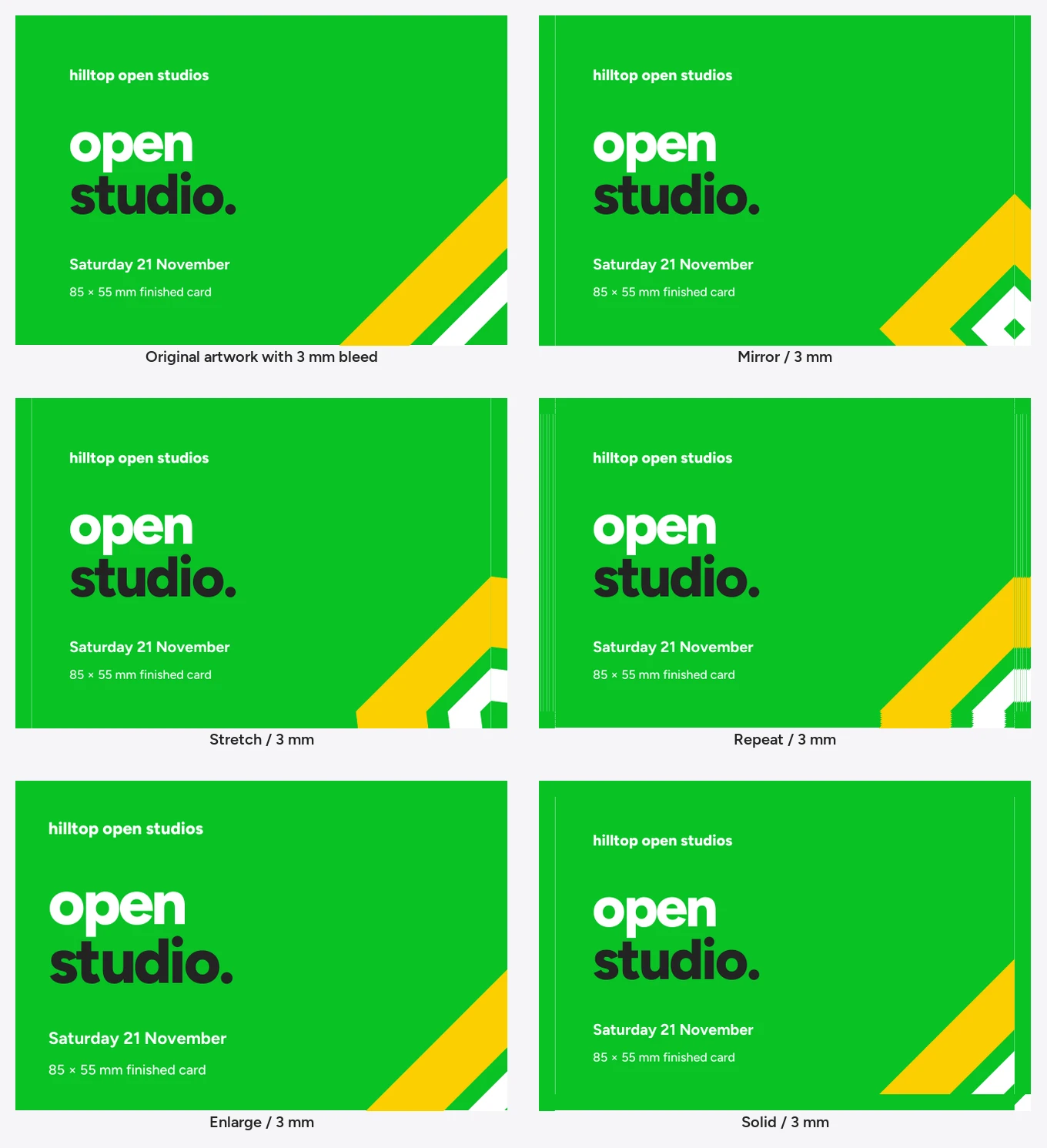
| Commande | Traitement | Point à inspecter |
|---|---|---|
| Mirror | Reflète le contenu près du bord | Motif inversé ou détail reconnaissable répété |
| Stretch | Étire le contenu du bord vers l’extérieur | Traînées et rupture d’une diagonale |
| Repeat | Répète une bande du bord | Petites répétitions visibles |
| Enlarge | Agrandit l’ensemble du contenu | Composition, taille des textes et proximité de la coupe |
| Solid | Ajoute une couleur unie | Raccord de couleur et interruption des images |
Ajouter ou compléter le fond perdu dans PDFImpose Online.
Les commandes de l’éditeur sont actuellement en anglais ; leurs noms sont conservés ici pour vous aider à les retrouver. L’ouverture du PDF, son traitement local et son export ne nécessitent pas de compte. Le bouton de cette page ouvre une carte postale d’exemple : pour votre document, utilisez Open PDF et adaptez les étapes au travail demandé.
- 01
Identifier le format fini
Ouvrez le PDF avec Open PDF et contrôlez les dimensions attendues après coupe. Vérifiez si un fond perdu correct existe déjà. Ne l’ajoutez pas une seconde fois uniquement parce qu’une marge extérieure apparaît dans le lecteur PDF.
- 02
Choisir Add bleed
Réglez Bleed sur la valeur requise. Les quatre côtés peuvent être liés ou réglés séparément. Dans Make bleed by, choisissez Mirror, Stretch, Repeat, Enlarge ou Solid ; Solid propose aussi Fill colour.
- 03
Préserver le fond perdu existant
Pour les méthodes autres que Enlarge, Only add what is missing permet de compléter le manque. Vérifiez Existing bleed from et la source utilisée pour identifier la zone existante. Une limite PDF correcte doit encore correspondre au contenu visible.
- 04
Inspecter puis exporter
Examinez les quatre côtés et les angles à un zoom utile. Export PDF enregistre le résultat. Rouvrez-le et vérifiez le format fini, l’étendue du fond perdu, les raccords et les petits détails avant de préparer l’imposition ou l’impression.
Ajouter des traits de coupe exige de la place autour du fond perdu.
Dans PDFImpose Online, Crop marks s’applique à l’étape d’imposition qui précède. Pour notre carte unique, nous avons ajouté 3 mm de fond perdu Mirror, créé un N-up de 1 × 1 à Actual size sur une feuille de 111 × 81 mm, puis ajouté les repères. Le format fini reste 85 × 55 mm.
La coupe commence à 13 mm du bord de cette feuille. Le fond perdu dépasse la coupe de 3 mm ; les traits commencent à 4 mm de la coupe et mesurent 5 mm. Il reste donc 1 mm entre le fond perdu et l’extrémité la plus proche des repères. Les huit traits vectoriels ont été mesurés dans le PDF exporté. Ce réglage démontre une géométrie précise, sans imposer cette taille de feuille à vos propres travaux.
| Élément | Valeur |
|---|---|
| Feuille du PDF de sortie | 111 × 81 mm |
| Format fini de la carte | 85 × 55 mm |
| Contenu avec fond perdu | 91 × 61 mm |
| Décalage / longueur des traits | 4 mm / 5 mm |
| Épaisseur des traits | 0,25 pt |
| Espace entre fond perdu et traits | 1 mm |
Ajouter du fond perdu ne rend pas une imprimante capable d’imprimer sans marges.
L’impression sans marges concerne l’impression jusqu’au bord physique du papier. Elle dépend de l’imprimante, du pilote, du format et du support acceptés. Epson indique notamment de vérifier la compatibilité du papier et le réglage d’agrandissement. Cette extension à l’impression peut déplacer une partie du contenu hors du papier ; contrôlez donc les détails proches du bord.
Le fond perdu sert à une autre étape : imprimer au-delà d’une coupe qui sera faite ensuite. Une imprimante avec des marges non imprimables peut produire une carte à bord coloré si la carte, son fond perdu et les repères tiennent sur une feuille plus grande, dans la zone imprimable. Une bordure blanche autour des repères n’est alors pas un défaut du format fini.
Quand faut-il revenir au document de création ?
Si un cadre est déformé, une photographie se répète ou un texte touche la coupe, une extension automatique ne suffit pas. Corrigez le placement des éléments dans le document de création et exportez le fond perdu prévu par l’imprimeur. Adobe décrit cette préparation dans InDesign, avec un fond qui dépasse le format fini et des options d’export adaptées.
Les exemples de cette page utilisent des dessins vectoriels simples en RVB. Les contrôles portent sur les dimensions, les zones PDF et les repères : ils ne constituent ni un test physique d’impression et de coupe, ni une validation PDF/X, des couleurs ou des polices. Respectez séparément les exigences du prestataire. Il peut demander des pages simples sans repères plutôt qu’une feuille déjà imposée.
Les consignes publiées par deux imprimeurs belges illustrent cette différence : Drukland demande un fichier sans repères de coupe, tandis qu’ABC Europe Bruxelles demande des traits de coupe pour les travaux décrits dans son guide. Ces instructions concernent leurs propres prestations. Vérifiez la fiche produit et les consignes à jour de votre commande ; notre exemple ne vaut pas acceptation du fichier par ces imprimeurs.
Avant tout le tirage, imprimez un exemplaire à l’échelle prévue, mesurez-le et vérifiez le résultat après coupe. Sur un export déjà imposé, n’appliquez pas une seconde disposition de plusieurs pages par feuille dans le pilote.
Avant de
commencer.
Comment ajouter 3 mm de fond perdu à un PDF ?
Si votre imprimeur demande 3 mm, ouvrez le PDF dans PDFImpose Online, choisissez Add bleed et réglez les quatre côtés sur 3 mm. Sélectionnez la méthode, examinez les raccords et exportez. Une carte de 85 × 55 mm occupe alors 91 × 61 mm avec son fond perdu ; son format fini reste inchangé.
Les traits de coupe ajoutent-ils le fond perdu ?
Non. Ils indiquent la coupe ; le fond perdu est du contenu au-delà de cette coupe. Préparez d’abord le contenu nécessaire, puis une imposition avec assez de place pour les repères. Dans PDFImpose Online, Crop marks utilise l’étape d’imposition précédente.
Peut-on récupérer le vrai dessin absent du PDF ?
Non. Mirror, Stretch, Repeat et Solid prolongent le bord disponible ; Enlarge agrandit le contenu. Aucun ne retrouve le dessin original manquant. Demandez un nouvel export depuis le document de création si l’extension produit un raccord visible ou compromet la composition.
Pourquoi reste-t-il une marge blanche après avoir ajouté du fond perdu ?
Si la marge est autour des traits de coupe, elle peut être normale et disparaître avec la partie coupée. Si vous voulez imprimer jusqu’au bord du papier sans le couper, vérifiez la fonction sans marges de l’imprimante pour le support choisi. Le fond perdu ne supprime pas une limite matérielle d’impression.
Vérifiez les détails.
Documentation officielle et références pratiques. Vérifiées le .
La prochaine étape :
votre PDF.
Ouvrez un exemple, adaptez chaque étape et imprimez un exemplaire de contrôle avant le tirage.